Herzlich Willkommen zum Webinar
So präsentierst du dein Unternehmen,
damit du 2026 mehr Neukunden online findest als offline

Jetzt teilnehmen:
Der Meeting-Passcode lautet: 1234
So nimmst du am Webinar teil
Egal ob du Zoom schon auf deinem Gerät hast oder es erst noch installieren musst – hier findest du die passende Anleitung. Folge einfach Schritt für Schritt dem Text und den Bildern, und du bist in wenigen Minuten live dabei.

Kopiere den Passcode: 1234

Klicke auf den Button „Weiter zum Webinar“

→ Es öffnet sich ein neues Fenster von Zoom.

Wähle nun „zoom.us öffnen“ oder „Meeting eröffnen“

→ Wenn du gefragt wirst, ob Zoom geöffnet werden darf, bestätige das.
→ Alternativ erscheint weiter unten ein Link, um direkt im Browser teilzunehmen.

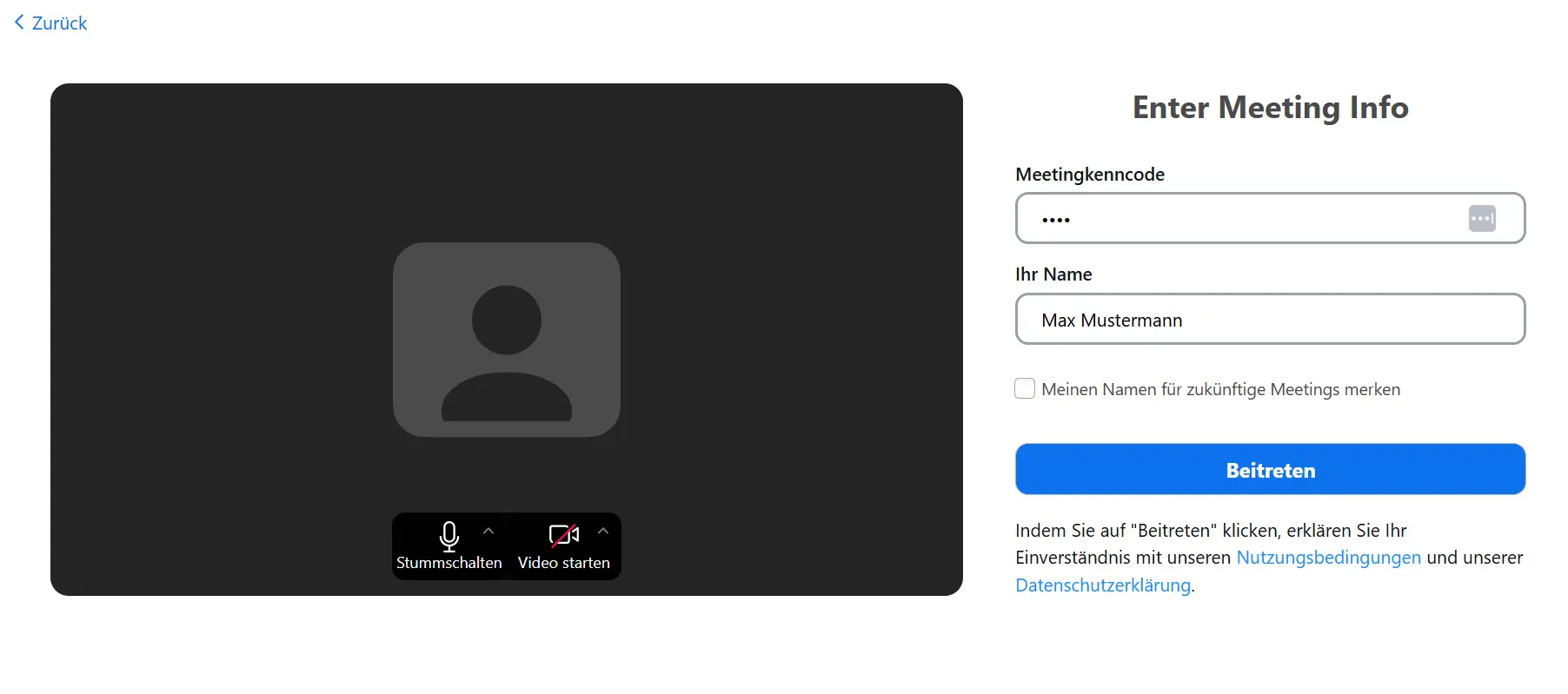
Gib den Passcode ein, wenn du danach gefragt wirst.

→ Danach bist du automatisch im Webinar-Raum.

💡Tipp: Wenn sich nichts tut, schau unten im Fenster, ob ein Link wie „Treffen im Browser starten“ erscheint. Auch damit kannst du beitreten.

Klicke auf den Button „Weiter zum Webinar“

→ Du wirst automatisch zur Zoom-Webseite weitergeleitet.

Klicke auf „Download starten“ oder „Zoom herunterladen“.

→ Die Datei wird auf deinen Computer heruntergeladen.

Öffne die heruntergeladene Datei und folge den Installationsanweisungen

→ Je nach Gerät musst du ggf. „Ausführen“ oder „Installieren“ bestätigen.

Sobald Zoom installiert ist, öffnet sich automatisch das Webinar-Fenster.

→ Falls nicht, klicke erneut auf „Weiter zum Webinar“.

Bestätige „zoom.us öffnen“ oder „Meeting starten“

Gib den Passcode ein: 1234

→ Und schon bist du live dabei!

Klicke auf den Button „Weiter zum Webinar“

→ Du wirst automatisch zur Zoom-Webseite weitergeleitet.

Bestätige „zoom.us öffnen“ oder „Meeting starten“

Klicke auf den Link „Mit Ihrem Browser anmelden“, der nun aufgetaucht ist

Gib den Passcode ein: 1234

→ Und schon bist du live dabei!